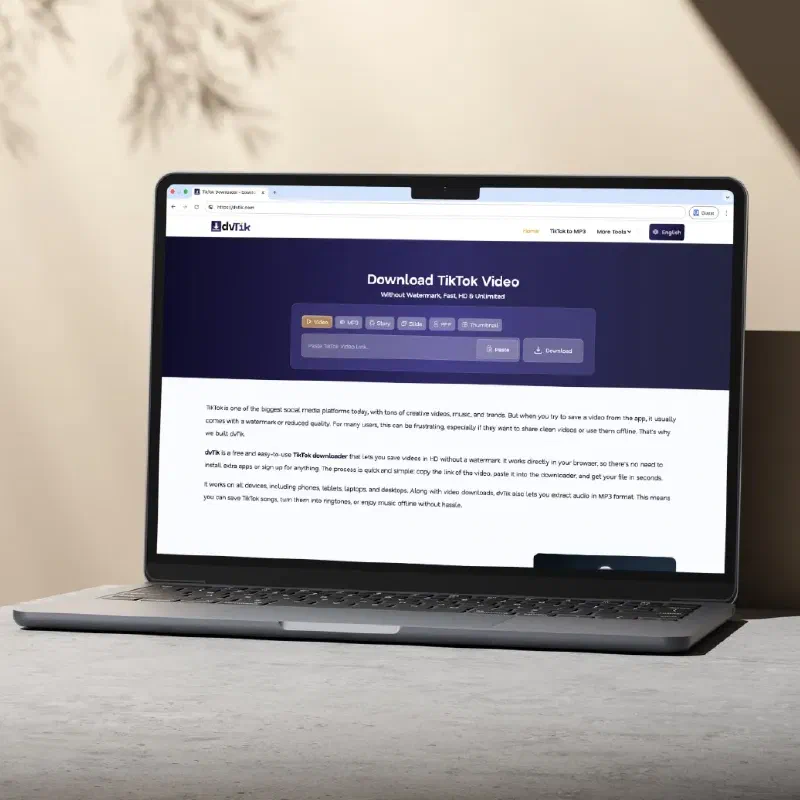
Bir TikTok videosu daha oynamaya başlamadan gözünüze çarpan ilk şey kapağıdır. TikTok kapak fotoğrafı, yani uygulamanın kapak dediği, YouTube alışkanlığıyla pek çok kişinin thumbnail ya da küçük resim dediği görsel, videonun akışta ve profil ızgarasında gösterilen önizleme karesidir. İzleyicinin durup izleyeceğine ya da kaydırıp geçeceğine çoğu zaman bu tek kare karar verir; tıpkı bir kitabın kapağı ya da bir filmin afişi gibi.
Net ve iyi seçilmiş kapaklar bir profili daha derli toplu ve profesyonel gösterir. Bu yüzden içerik üreticileri kendi videolarının kapağını geri almak, izleyiciler de beğendikleri bir videonun kapak görselini saklamak ister: ilham almak, WhatsApp'tan göndermek ya da anı olarak tutmak için; kırpılmış ve üstünde düğme kalıntıları olan bir ekran görüntüsüyle yetinmek yerine.
TikTok kapak indirici tam bunun için var. dvTik'te herkese açık bir videonun ya da fotoğraf gönderisinin bağlantısını yapıştırırsınız; birkaç saniye içinde kapak görselinin tamamı filigransız olarak telefonunuzda ya da bilgisayarınızda olur. Uygulama yüklemeniz, hesap açmanız ya da TikTok'a giriş yapmanız gerekmez.
Kapak mı, Thumbnail mı? İkisi de Aynı Görsel
Kimi TikTok kapak indirme aracı arar, kimi TikTok thumbnail indirici ya da küçük resim indirici; hepsi aynı şeyi ister. TikTok'un kendi dilinde bu görselin adı kapaktır: video yüklerken paylaşım ekranındaki kapak seçeneğinden videonun içinden bir kare seçersiniz. Thumbnail ve küçük resim ise YouTube'dan gelen ve TikTok için de kullanılan adlardır. dvTik tam olarak bu dikey görseli kaydeder: akışta video oynamaya başlamadan önce ve profil ızgarasında gördüğünüz kare.
Videonun size ait olması gerekmez. Herkese açık herhangi bir gönderinin, bir videonun ya da bir fotoğraf gönderisinin bağlantısını yapıştırın ve kapağını doğrudan cihazınıza indirin. Ekran kaydı almadan ya da üstünde uygulamanın düğmeleri kalan bir ekran görüntüsünü kırpmadan temiz görsele ulaşmanın en hızlı yolu budur.
Kendi videonuzun kapağını değiştirmek mi istiyorsunuz? Bu işlem TikTok uygulamasının içinde, yükleme sırasında yapılır; yayınlanmış bir videoda kapağı sonradan değiştirme seçeneğinin bulunup bulunmaması ise uygulama sürümüne göre değişir. dvTik tam tersini yapar: herhangi bir videonun, sizin ya da başka bir hesabın, zaten sahip olduğu kapağı görsel dosyası olarak kaydetmenizi sağlar.
TikTok Kapak Fotoğrafı Nasıl İndirilir?
dvTik'in kapak indiricisini kullanmak ilk kez deneyenler için de kolaydır. Telefondan ya da bilgisayardan şu adımları izleyin.
TikTok Uygulamasından (Android ve iPhone)
TikTok'u açın ve kapağını kaydetmek istediğiniz videoyu bulun.
Videonun sağ tarafındaki Paylaş düğmesine, yani ok simgesine dokunun.
Bağlantıyı kopyala'yı seçin. Size WhatsApp'tan gönderilen bir video bağlantısı da işe yarar.
Telefonunuzun tarayıcısını açıp dvTik.com'a gelin, bağlantıyı bu aracın alanına yapıştırın ve İndir'e dokunun.
Ekranda kapak, videonun başlığıyla birlikte görünür. İndirme düğmesine dokunun; görsel Android'de İndirilenler klasörüne (genellikle Galeri'de de görünür), iPhone'da Dosyalar uygulamasına kaydedilir.
Bilgisayardan (Windows ya da Mac)
Tarayıcınızda tiktok.com'a girin ve istediğiniz videoyu açın.
Bağlantıyı videodaki Bağlantıyı kopyala düğmesiyle ya da doğrudan adres çubuğundan kopyalayın.
dvTik.com'a gelin ve bağlantıyı bu sayfanın üstündeki alana yapıştırın.
Kapak ekranda görünür. İndir düğmesine tıklayın; dosya İndirilenler klasörünüze kaydedilir.
TikTok Kapak İndiricinin Özellikleri
dvTik ile TikTok kapaklarını kaydederken elinize geçenler ve herhangi bir kapak görseli indiricide bakılması gerekenler:
Filigransız
Kapak, üzerinde TikTok logosu ya da kullanıcı adı olmadan, yani logosuz ve temiz iner; bir kurguda ya da sunumda kullanmaya hazırdır, düzenli saklamak için de idealdir.
TikTok'un Sakladığı Kalite
Ekranınızın bir kopyasını değil, TikTok'un sakladığı kapak dosyasının kendisini alırsınız; çoğunlukla JPG. dvTik görseli büyütmez ya da yeniden sıkıştırmaz: video netse kapak da nettir.
Kolay ve Hızlı
Bağlantıyı kopyalayın, yapıştırın, İndir'e dokunun. Hangi cihazı kullandığınız fark etmez; kapak birkaç saniyede hazır olur.
Ücretsiz, Üyelik Gerekmez
Ödeme yapmaz, hesap açmazsınız. TikTok'a giriş yapmanızı da istemeyiz; videonun bağlantısı yeter.
Her Cihazda Çalışır
Android telefon, iPhone, tablet ya da Windows veya Mac bilgisayar: dvTik tarayıcıda çalışır; Chrome, Safari, Firefox ya da Edge'de, hiçbir şey yüklemeden.
TikTok Kapaklarını Değerlendirme Fikirleri
İyi bir kapak hem içeriğinizin görünümünü hem de kaç kişinin videoyu açtığını değiştirir. Birkaç kullanım fikri:
Profil ızgaranıza özen gösterin: yüzün ya da konunun net göründüğü kapaklar profilinizi düzenli gösterir ve ilk kez gelen izleyicide iyi bir izlenim bırakır.
Kapaklarınızı diğer platformlarda kullanın: kendi videonuzun kapağını geri aldığınızda aynı görseli YouTube Shorts, Instagram ya da Facebook'ta kullanıp tüm hesaplarınızda tutarlı bir görünüm yakalayabilirsiniz.
Hangi kapakların işe yaradığını inceleyin: alanınızdaki en çok izlenen videoların kapaklarını kaydedin; tıklama getiren renklere, yazılara ve çerçevelemeye bakın. Sonra bu fikirlerle, ama kendi malzemenizle, kendi kapaklarınızı tasarlayın.
Böylece kapak indirici yalnızca görsel indiren bir araç olmaktan çıkıp içerik stratejinizin bir parçası olur. Profilinizin tamamı aynı özenle görünsün diye TikTok profil fotoğraflarını (pp) tam boyutta da kaydedebilirsiniz.
Sık Sorulan Sorular
Ücretsiz mi?
Evet. dvTik ile TikTok kapak fotoğrafı indirmek tamamen ücretsizdir; kayıt olmanız, giriş yapmanız ya da ödeme yapmanız gerekmez.
Kapak neden inmiyor?
En sık nedenler şunlar: hesabın gizli olması, videonun silinmiş olması ya da video yerine profil bağlantısının kopyalanması. Videoyu TikTok’ta yeniden açın, Paylaş’a ve Bağlantıyı kopyala’ya dokunun, sonra tekrar yapıştırın; vm.tiktok.com ve vt.tiktok.com ile başlayan kısa bağlantılar da çalışır.
Giriş yapmam gerekir mi?
Hayır. İşlem şifresizdir: ne TikTok’a ne dvTik’e giriş yapmanız gerekir ve TikTok şifrenizi asla sormayız. Herkese açık bir videonun bağlantısı yeter.
Bilgisayarda çalışır mı?
Evet. Windows, Mac ya da Linux’ta herhangi bir tarayıcıda çalışır. Video bağlantısını adres çubuğundan kopyalayıp yapıştırın; kapak görseli tarayıcının İndirilenler klasörüne iner.
Kapak filigransız iner mi?
Evet. TikTok’un sakladığı kapak dosyasında, indirilen videolarda görülen logo ve @kullanıcıadı bulunmaz; dvTik de üzerine bir şey eklemez. İçerik üretici kapağa yazı yazmışsa o yazı görselin parçasıdır ve kaldırılamaz.
Kapak nereye kaydediliyor?
Android’de İndirilenler klasörüne iner ve genellikle Galeri’de görünür. iPhone’da Dosyalar uygulamasının İndirilenler klasörüne kaydedilir; görseli açıp Paylaş’a, ardından Görüntüyü Kaydet’e dokunursanız Fotoğraflar’a geçer. Bilgisayarda İndirilenler klasöründedir.
Kapak HD kalitede mi iniyor?
Videoya bağlı. dvTik kapağı TikTok’un sakladığı çözünürlükte verir; büyütmez, yeniden sıkıştırmaz ya da iyileştirmez. Video iyi kalitede yüklendiyse kapak net çıkar; kaynak bulanıksa kapak da bulanık olur.
Uygulama yüklemem gerekir mi?
Hayır. dvTik telefon ve bilgisayar tarayıcısında doğrudan çalışır; program, uygulama ya da tarayıcı eklentisi gerekmez.
Dosya hangi formatta geliyor?
Çoğunlukla JPG. Uzantı TikTok’un o kapak için sunduğu dosyaya göre belirlenir; bazı kapaklar WebP olarak gelir, ikisi de her telefon ve bilgisayarda açılır. Dosya adı dvtik_ ile başlar ve videonun başlığındaki Latin harfleri ile rakamları taşır; Türkçe harfler (ç, ş, ğ, ı, ö, ü), boşluklar ve emojiler alt çizgiye dönüşür. Başlıkta hiç Latin harfi ya da rakam yoksa dosya dvtik_ ve bir sayı olarak adlandırılır.
Kapak ile thumbnail aynı şey mi?
Evet. TikTok, uygulamanın içinde bu görsele kapak der; YouTube alışkanlığıyla pek çok kişi ise thumbnail ya da küçük resim der. Hepsi aynı görseldir ve dvTik hangi adla ararsanız arayın onu indirir.
Ekran görüntüsü almak yetmez mi?
Ekran görüntüsü, ekranınızın çözünürlüğüne kırpılmış ve üstünde beğeni ve yorum düğmeleriyle açıklama yazısı kalan bir kopya verir. dvTik ise TikTok’un sakladığı kapak dosyasını temiz ve tam boyutta indirir.
Başkasının kapağını indirmek yasal mı?
Herkese açık bir videonun kapağını yalnızca kendiniz bakmak ya da ilham almak için kaydetmek kişisel kullanımdır. Görsel içerik sahibine aittir: izinsiz kendi içeriğinizmiş gibi paylaşmayın ve ticari amaçla kullanmayın; bu, telif ve kişilik haklarını ihlal edebilir.
Videodan başka bir kare seçebilir miyim?
Hayır. dvTik yalnızca içerik üreticinin seçtiği kapağı indirir. Videonun başka bir anını istiyorsanız videoyu TikTok video indirici ile kaydedip istediğiniz karede ekran görüntüsü alın.
Fotoğraf gönderilerinin de kapağı var mı?
Evet. Fotoğraf gönderisinde (slayt gösterisinde) kapak genellikle ilk fotoğraftır ve bu araçla indirilir. Gönderideki tüm fotoğrafları istiyorsanız TikTok fotoğraf indiriciyi kullanın; görselleri tek tek ya da ZIP olarak verir.
TikTok kapak fotoğrafı boyutu kaç olmalı?
Kapak videoyla aynı dikey oranda, 9:16’da saklanır; yeni bir telefondan yüklenen videolarda bu genellikle 1080 × 1920 pikseldir. Profil ızgarasında ise daha kısa bir çerçevede, kenarları kırpılmış görünür; o yüzden yüzü ya da yazıyı ortaya yerleştirin. dvTik’in indirdiği dosya TikTok’un sakladığı boyuttadır.
Kapak ile profil fotoğrafı (pp) aynı şey mi?
Hayır. Kapak bir videonun önizleme görselidir; pp ise hesabın kullanıcı adının yanındaki yuvarlak fotoğraftır. Bir hesabın pp’sini tam boyutta kaydetmek için TikTok profil fotoğrafı indiricimizi kullanın.
Gizli hesapların kapaklarını indirebilir miyim?
Hayır. dvTik yalnızca herkese açık videolarla çalışır. Hesap gizliyse ya da video yalnızca arkadaşlara açıksa TikTok kapağı vermez ve araç hata gösterir.
Başkasının videosunun kapağını indirebilir miyim?
Evet. Herkese açık herhangi bir videonun bağlantısını yapıştırın ve kapağını indirin; videonun size ait olması gerekmez. dvTik sizin TikTok hesabınızı kullanmadığı için video sahibine bildirim gitmez.
Hayır. TikTok’un hareketli kapakları klip ya da GIF olarak kaydedilmez. dvTik, TikTok’un önizleme olarak gösterdiği sabit kapak görselini, yani tek kareyi indirir.
Kendi videomun kapağını nasıl seçerim ya da değiştiririm?
Kapak, video yüklenirken paylaşım ekranındaki kapak seçeneğiyle (Kapak seç) belirlenir: videonun içinden bir kare seçer ve çerçeveyi sürükleyerek ayarlarsınız. Yayınlanmış bir videoda kapağı sonradan değiştirme seçeneği uygulama sürümüne ve hesaba göre değişir; bulamazsanız tek yol videoyu silip doğru kapakla yeniden yüklemektir. dvTik bu işlemi yapmaz; var olan kapağı görsel dosyası olarak kaydeder.
Bir hesabın tüm kapaklarını tek seferde indirebilir miyim?
Hayır. dvTik kullanıcı adıyla ya da toplu indirme yapmaz; her seferinde tek bağlantı çalışır. Her videonun bağlantısını ayrı ayrı kopyalayıp kapağını sırayla kaydedersiniz.
Videonuz getiriliyor…
Genellikle yalnızca birkaç saniye sürer.
Trafiği analiz etmek ve deneyiminizi iyileştirmek için çerez kullanıyoruz. Analiz çerezlerini kabul edebilir veya reddedebilirsiniz.
Gizlilik Politikası